Tutorial Trello: Guida Completa per Project Manager 2026
Contenuti dell'articolo
Cos'è Trello e il metodo Kanban
Trello è uno degli strumenti di project management più conosciuti e amati al mondo, grazie alla sua interfaccia visuale intuitiva basata sul metodo Kanban. Acquisito da Atlassian nel 2017 (la stessa azienda di Jira), Trello è usato da oltre 50 milioni di utenti in tutto il mondo per organizzare qualsiasi tipo di lavoro.
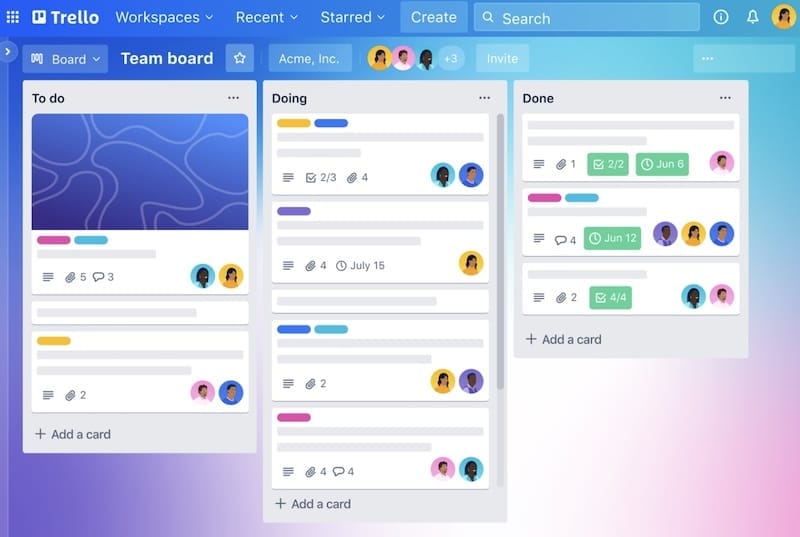
Il segreto di Trello è la semplicità: board → liste → card. Questa struttura minimalista rende lo strumento immediatamente comprensibile a chiunque, dal team tecnico al marketing, dalle startup alle enterprise. Nel 2026, con l'integrazione di Atlassian Intelligence e le automazioni avanzate di Butler, Trello è diventato molto più potente pur mantenendo la sua semplicità caratteristica.
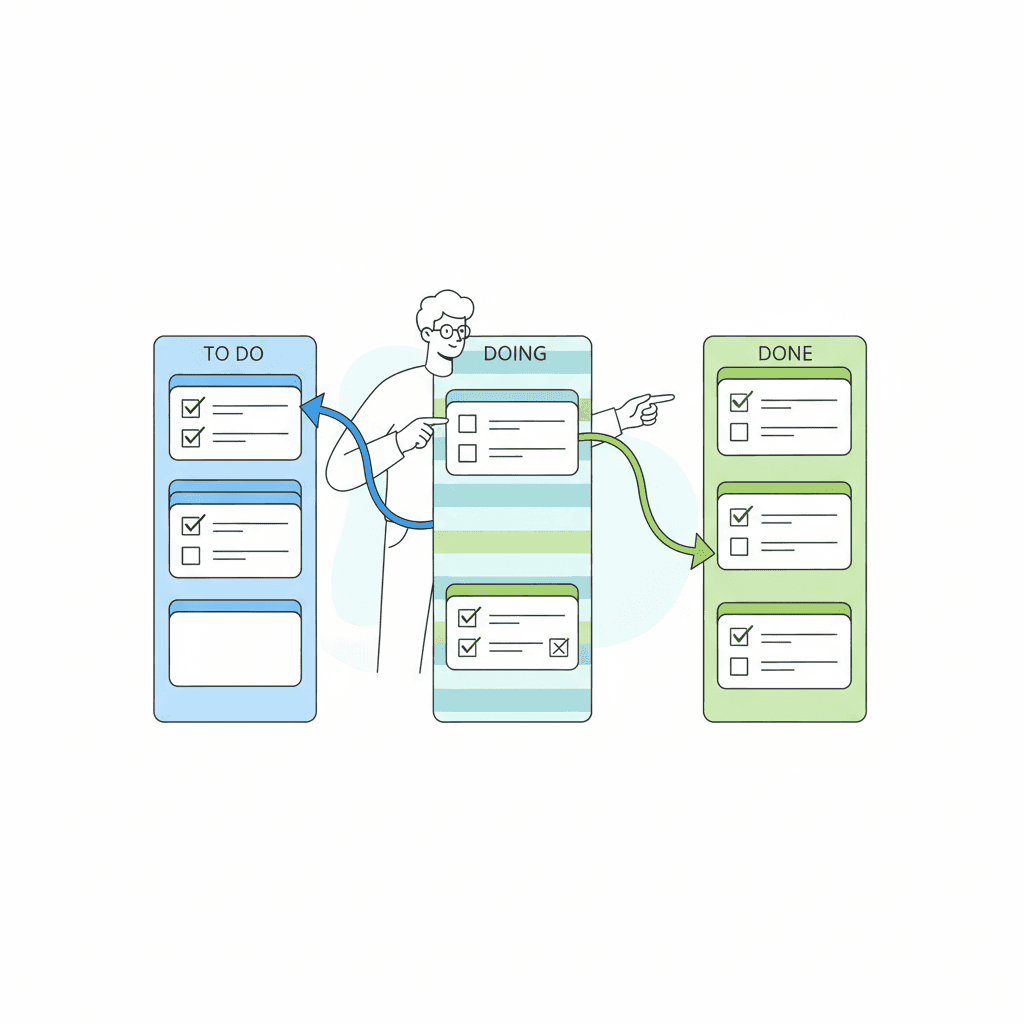
Kanban (dal giapponese "segnale visivo") è un metodo di gestione del lavoro che utilizza una board visuale con colonne che rappresentano le fasi del workflow. Le card si spostano da sinistra a destra man mano che il lavoro progredisce. Inventato da Toyota negli anni '40, è oggi uno dei pilastri della gestione Agile.
Configurazione iniziale di Trello
Step 1: Crea un account gratuito
Registrati su trello.com. Il piano gratuito è molto generoso: board illimitate, card illimitate, 10 board per workspace con Power-Up illimitati.
Step 2: Crea un workspace
Il workspace raggruppa le board del tuo team. Dai un nome (es. "Team Marketing" o "Progetto Lancio App") e invita i membri.
Step 3: Crea la prima board
Scegli un template o parti da zero. Per un PM, un setup classico include queste liste:
- 📥 Backlog — tutte le idee e richieste
- 📋 To Do (questa settimana) — task pianificati per la settimana
- 🔨 In Progress — lavori in corso
- 👀 In Review — in attesa di approvazione
- ✅ Done — completati
Step 4: Crea le card
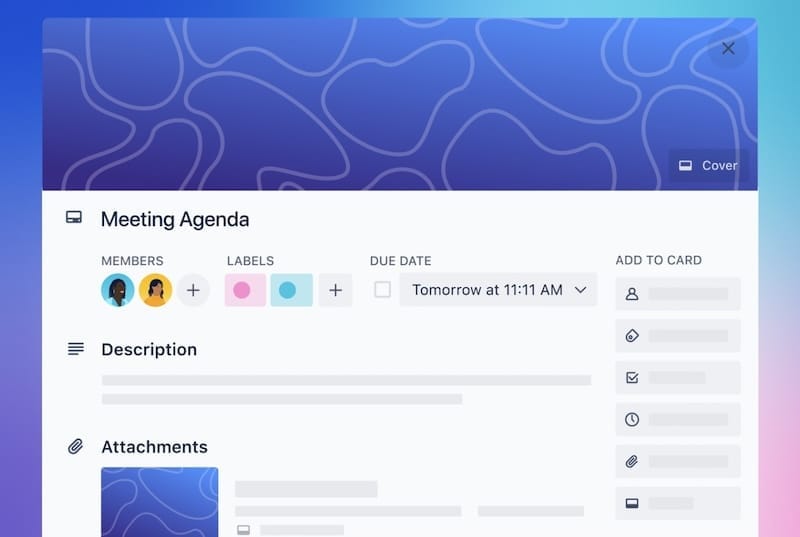
Ogni card rappresenta un task. Una card ben fatta include: titolo chiaro, descrizione, checklist dei sotto-step, data di scadenza, label per la categorizzazione, membro assegnato e eventuali allegati.

Board, liste e card: la struttura di Trello
La struttura di Trello è volutamente semplice, ma può essere personalizzata per adattarsi a progetti complessi:
| Elemento | Descrizione | Analogia PM |
|---|---|---|
| Workspace | Contenitore di board | Programma / Team |
| Board | Una board per progetto | Progetto |
| Lista | Colonna nella board | Fase del workflow |
| Card | Singola unità di lavoro | Task / Story |
| Checklist | Lista di controllo nella card | Sub-task |
| Label | Tag colorato per categorizzare | Tipo / Priorità |
Le card in dettaglio
La card di Trello è sorprendentemente potente. Oltre al titolo, può contenere:
- Descrizione con markdown per formattazione
- Checklist multiple con progress bar
- Date di scadenza con reminder automatici
- Label colorate personalizzabili
- Allegati da Google Drive, Dropbox, computer
- Commenti per la discussione collaborativa
- Custom fields (con Power-Up o piano Premium)
- Cover image per identificazione visiva rapida
Il segreto dell'efficacia di Trello è la visibilità immediata. Basta un colpo d'occhio alla board per capire lo stato del progetto: quante card in ogni colonna, chi sta lavorando a cosa, cosa è bloccato. Per il PM, questa trasparenza è oro.
Butler: automazioni senza codice
Butler è il motore di automazione integrato in Trello. Permette di creare regole, pulsanti e comandi programmati senza scrivere codice.
Tipi di automazione Butler
Regole (trigger-based)
- Quando una card è spostata in "Done" → aggiungi la data di completamento, rimuovi i membri, archivia dopo 7 giorni
- Quando una checklist è completata al 100% → sposta la card in "Review"
- Quando viene aggiunta una label "Urgente" → sposta in cima alla lista e notifica il PM
Pulsanti personalizzati
- Pulsante "Approva": sposta in Done, aggiungi commento "Approvato", assegna al prossimo step
- Pulsante "Blocca": aggiungi label "Blocked", notifica il PM, sposta in lista dedicata
Comandi programmati
- Ogni lunedì: sposta tutte le card di "Done" nell'archivio
- Ogni venerdì: ordina le card di "To Do" per data di scadenza
Butler è incluso in tutti i piani, anche quello gratuito (con limiti sulle esecuzioni). È una delle automazioni più intuitive del mercato: le regole si creano in linguaggio quasi naturale, senza bisogno di competenze tecniche.
Impara Trello con un mentor esperto
Tutorial guidato nel Capitolo 10 del master EULE. Impara anche Jira, Asana e Monday.com.
Prova Gratuita →Power-Up essenziali per il PM
I Power-Up estendono le funzionalità di Trello. Ecco quelli indispensabili per un Project Manager:
| Power-Up | Funzionalità | Utilità per il PM |
|---|---|---|
| Calendar | Vista calendario delle scadenze | Pianificazione temporale |
| Custom Fields | Campi personalizzati nelle card | Tracking priorità, effort, costi |
| Card Repeater | Card ricorrenti automatiche | Meeting settimanali, report |
| Slack | Integrazione con Slack | Notifiche e collaborazione |
| Google Drive | Collegamento file Google | Documenti di progetto |
| Voting | Votazione sulle card | Prioritizzazione collaborativa |
| Card Aging | Evidenzia card inattive | Identificare task dimenticati |
Atlassian Intelligence in Trello (2026)
Come parte dell'ecosistema Atlassian, Trello ha ricevuto nel 2025-2026 le funzionalità di Atlassian Intelligence:
- AI card creation: descrivi cosa devi fare e Trello crea automaticamente la card con titolo, descrizione, checklist e date suggerite
- Smart suggestions: suggerimenti per label, assegnazioni e date basati sui pattern del team
- Comment summaries: riassunto automatico dei commenti lunghi nelle card per una comprensione rapida
- Auto-sort: ordinamento intelligente delle card basato su priorità, scadenza e dipendenze
Workflow avanzati per PM con Trello
Trello può essere usato per workflow più complessi di un semplice Kanban. Ecco alcuni pattern utilizzati da PM professionisti:
Sprint Board
Crea una board per ogni sprint con liste: Sprint Backlog → In Progress → Testing → Done. A fine sprint, archivia la board e creane una nuova.
Client-facing Board
Una board condivisa con il cliente dove può vedere lo stato di avanzamento del progetto. Usa le label per indicare blocchi che richiedono input del cliente.
Personal Productivity Board
Una board personale del PM con: Today → This Week → This Month → Someday. Usa le card per tracciare i tuoi impegni e le decisioni da prendere.
Trello vs altri strumenti PM
Trello vs Jira
Trello: semplice, visuale, immediato. Perfetto per team piccoli e progetti non-software.
Jira: potente, complesso, specifico per Agile/Scrum. Ideale per team di sviluppo.
Trello vs Asana
Trello: focus su semplicità e visualizzazione Kanban.
Asana: più strutturato, con timeline, portfolio e reporting avanzati. Meglio per progetti complessi.
Trello vs Monday.com
Trello: minimalista, gratuito, curva di apprendimento zero.
Monday.com: più funzionalità, dashboard avanzate, automazioni potenti. Meglio per team medio-grandi.
Quando scegliere Trello
Trello è la scelta giusta quando: il team è piccolo (2-10 persone), il progetto non è troppo complesso, vuoi uno strumento che tutti possono usare subito senza formazione.
Best practice Trello per PM
- Una board per progetto: non mischiare progetti diversi sulla stessa board
- Label con significato: definisci una legenda colori (rosso = urgente, giallo = bloccato, verde = in target)
- WIP limits manuali: limita le card in "In Progress" per evitare sovraccarichi (es. max 3 card per persona)
- Card cover per priorità visiva: usa le cover colorate per identificare a colpo d'occhio le card importanti
- Archivia regolarmente: le card completate vanno archiviate per mantenere la board pulita
- Usa le checklist con parsimonia: se una checklist ha 10+ item, probabilmente serve una card separata
- Automazioni Butler per le routine: tutto ciò che fai più di 3 volte a settimana va automatizzato
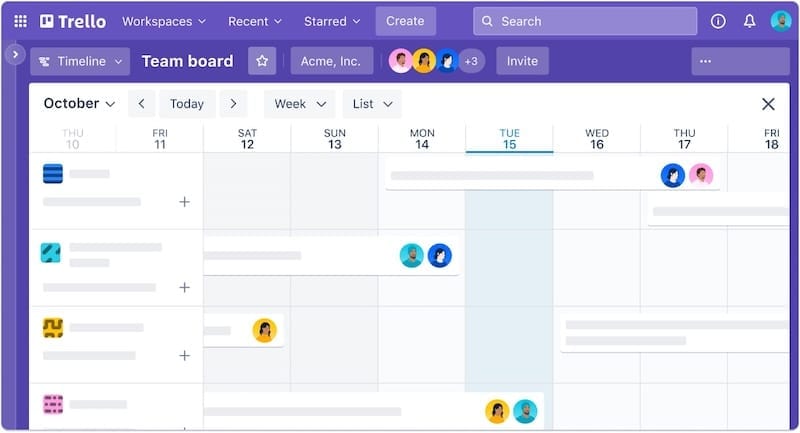
Integrazioni e ecosistema Atlassian
Trello fa parte dell'ecosistema Atlassian, il che significa integrazione nativa con strumenti come Jira, Confluence e Bitbucket. Questo è un vantaggio significativo per le organizzazioni che usano già prodotti Atlassian.
Integrazioni native più utili
- Jira: collega card Trello a issue Jira per coordinare lavoro tra team tecnici e non-tecnici
- Confluence: incorpora board Trello nelle pagine Confluence per la documentazione
- Slack: notifiche, creazione card e aggiornamenti direttamente da Slack
- Google Drive / Dropbox: allega file direttamente alle card
- Zapier / Make: connessioni personalizzate con centinaia di altri strumenti
Questa integrazione con l'ecosistema Atlassian rende Trello particolarmente adatto come strumento complementare in organizzazioni che usano Jira per lo sviluppo: i team non-tecnici (marketing, HR, management) possono usare Trello per il loro lavoro mentre tutto resta collegato all'interno dello stesso ecosistema.
Domande frequenti su Trello
Sì, il piano Free è molto generoso: board illimitate (10 per workspace), card illimitate, Power-Up illimitati, 250 comandi Butler/mese. I piani Standard ($5/utente/mese) e Premium ($10/utente/mese) aggiungono funzionalità avanzate.
Trello è adatto a progetti grandi?
Per progetti con 50+ task e team di 15+ persone, Trello può diventare limitante. In quel caso, Asana o Monday.com offrono strutture più robuste. Trello resta ottimo per i sotto-team o i micro-progetti all'interno di organizzazioni grandi.
Posso usare Trello in modo Agile?
Sì, Trello supporta workflow Agile con board sprint e card per le story. Per Scrum avanzato (con burndown chart e velocity), Jira è più adatto. Trello funziona bene per Kanban e Agile light.
Sì, Trello (Atlassian) è SOC 2 Type II certificato con crittografia AES-256. I piani Enterprise aggiungono SSO, SCIM e data residency.
Trello ha la curva di apprendimento più bassa tra tutti gli strumenti PM. Le basi si imparano in 30 minuti. Butler e i workflow avanzati richiedono qualche giorno. Nel master EULE, il tutorial ti porta a padroneggiare anche le funzionalità avanzate rapidamente.
Template Gratuiti per Project Manager
Scarica gratis i template WBS, RACI e Gantt + ricevi guide settimanali sulla gestione dei progetti.
Zero spam. Cancellati quando vuoi.
Diventa Project Manager Certificato
Prova gratuitamente 9 lezioni del corso e scopri il metodo EULE Institute con mentor personale.
Fai la Prova Gratuita →