Tutorial Asana: Guida Completa per Project Manager 2026
Contenuti dell'articolo
Cos'è Asana e perché è tra i migliori strumenti per PM
Asana è una delle piattaforme di project management più utilizzate al mondo, con oltre 200.000 clienti paganti incluse aziende come Amazon, Johnson & Johnson, Spotify e Airbnb. Fondata nel 2008 da Dustin Moskovitz (co-fondatore di Facebook) e Justin Rosenstein, Asana si distingue per la sua capacità di organizzare il lavoro in modo chiaro, strutturato e collaborativo.
Nel 2026, Asana ha evoluto la propria piattaforma integrando funzionalità AI avanzate con Asana Intelligence, posizionandosi come uno degli strumenti più completi per la gestione dei progetti. È particolarmente forte nella pianificazione, nell'organizzazione dei task e nella gestione cross-funzionale del lavoro.
Nel corso EULE Institute, Asana è uno dei quattro strumenti professionali che impari nel Capitolo 10, insieme a Jira, Trello e Monday.com. Le esercitazioni pratiche sono guidate dal tuo mentor personale.
Configurazione iniziale di Asana
Ecco come impostare Asana per il tuo primo progetto:
Step 1: Crea il workspace
Registrati su asana.com con l'email aziendale. Il workspace viene creato automaticamente in base al dominio email. Invita i membri del team.
Step 2: Crea un progetto
Scegli tra i template disponibili (Project Tracking, Sprint Planning, Event Planning, ecc.) o parti da zero. Assegna un nome, una descrizione e definisci la privacy (pubblico o privato al team).
Step 3: Configura le sezioni
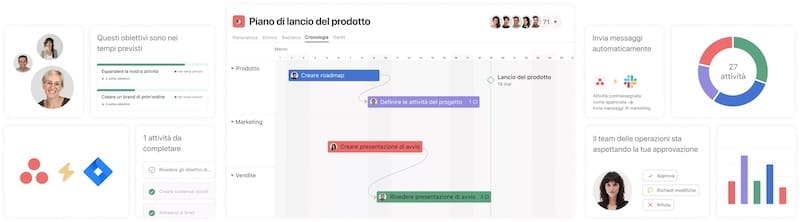
Le sezioni organizzano i task all'interno del progetto. Per un progetto classico:
- Backlog — idee e task non ancora pianificati
- To Do — task pronti per essere iniziati
- In Progress — lavori in corso
- Review — in attesa di revisione/approvazione
- Done — completati
Step 4: Aggiungi custom fields
I custom fields permettono di tracciare informazioni specifiche: priorità, effort, tipo di task, sprint. Definiscili in base alle esigenze del progetto.
Le viste: Lista, Board, Timeline, Calendario
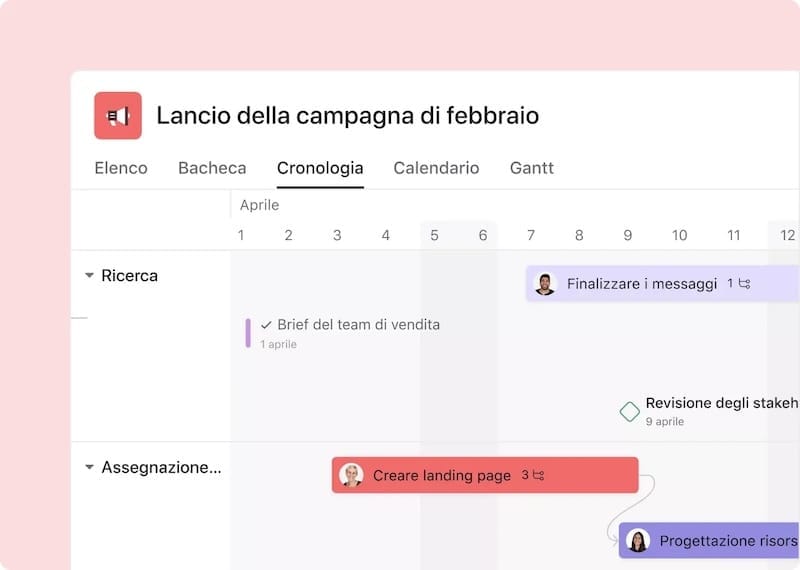
Asana offre quattro viste principali per gli stessi dati, ognuna utile in contesti diversi:
📝 Vista Lista
La vista default e più potente. Mostra tutti i task in una struttura gerarchica con le loro proprietà. Ideale per la gestione quotidiana e per avere un quadro completo del progetto.
📋 Vista Board
Layout Kanban con card drag & drop raggruppate per sezione. Perfetta per visualizzare il flusso di lavoro e per i team che preferiscono l'approccio visuale.
📅 Vista Timeline
Diagramma di Gantt interattivo. Mostra la durata dei task, le dipendenze e la sovrapposizione temporale. Essenziale per il PM che deve controllare la timeline del progetto.
🗓️ Vista Calendario
Visualizzazione mensile/settimanale delle scadenze. Utile per pianificare il lavoro nel tempo e identificare periodi di sovraccarico.
Task, subtask e dipendenze
Il task è l'unità fondamentale di lavoro in Asana. Ecco come strutturarli al meglio:
Anatomia di un task ben fatto
- Titolo chiaro: inizia con un verbo d'azione ("Creare mockup homepage", "Configurare pipeline CI/CD")
- Descrizione dettagliata: context, acceptance criteria, link a risorse
- Assegnatario: un solo responsabile per task (accountability chiara)
- Due date: scadenza realistica
- Custom fields: priorità, effort, sprint
- Subtask: scomposizione in azioni più piccole quando necessario
Dipendenze tra task
Asana permette di definire dipendenze "waiting on" / "blocking" tra task. Questo è fondamentale per il PM per identificare il percorso critico del progetto e capire quali ritardi possono avere un effetto a catena.
Best practice: non abusare dei subtask. Un task con più di 5 subtask probabilmente andrebbe scomposto in task separati. I subtask troppo profondi creano complessità e riducono la visibilità.
Portfolio: gestire più progetti contemporaneamente
Per i PM che gestiscono più progetti, la funzionalità Portfolio di Asana è indispensabile. Permette di:
- Vedere lo stato di salute di tutti i progetti in un'unica vista (On track, At risk, Off track)
- Monitorare le milestone cross-progetto
- Identificare dipendenze inter-progetto
- Generare report aggregati per il management
- Gestire il workload del team attraverso più progetti
Impara Asana con un mentor esperto
Tutorial completo nel master EULE con esercitazioni pratiche guidate. Impara anche Jira, Trello e Monday.
Prova Gratuita →Regole e automazioni in Asana
Le Rules di Asana automatizzano azioni ripetitive con trigger basati su eventi. Ecco le più utili per un PM:
- Quando un task si sposta in "Review" → assegna al reviewer e aggiungi un commento con le linee guida di review
- Quando un task è marcato come completato → notifica il PM e aggiorna la percentuale di completamento del progetto
- Quando la due date è oggi → sposta il task in "Urgente" e invia reminder all'assegnatario
- Quando un task viene aggiunto al progetto → assegna automaticamente i custom fields di default
- Ogni venerdì → crea un task reminder per lo status update settimanale
Asana Forms
I Forms permettono a chiunque (anche esterni al team) di inviare richieste che diventano automaticamente task nel progetto. Ideale per richieste di lavoro, bug report o idee. Il PM può configurare le regole per triagere automaticamente le richieste in base alla priorità.
Asana Intelligence: l'AI nel 2026
Nel 2025-2026, Asana ha introdotto Asana Intelligence, un insieme di funzionalità AI che trasformano la piattaforma:
- Smart project creation: descrivi un progetto in linguaggio naturale e Asana genera automaticamente la struttura con sezioni, task, timeline e assegnazioni suggerite
- Status report AI: generazione automatica di status report basati sullo stato reale dei task, da condividere con gli stakeholder
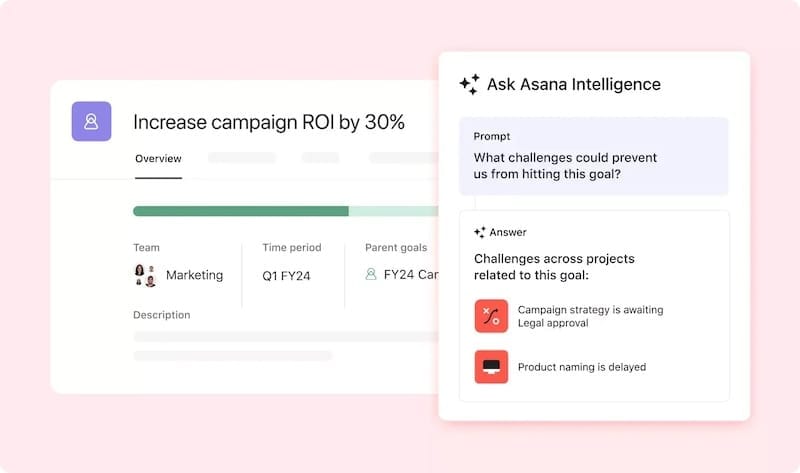
- Smart answers: chiedi ad Asana informazioni sul progetto ("Chi sta lavorando ai task in ritardo?") e ricevi risposte immediate
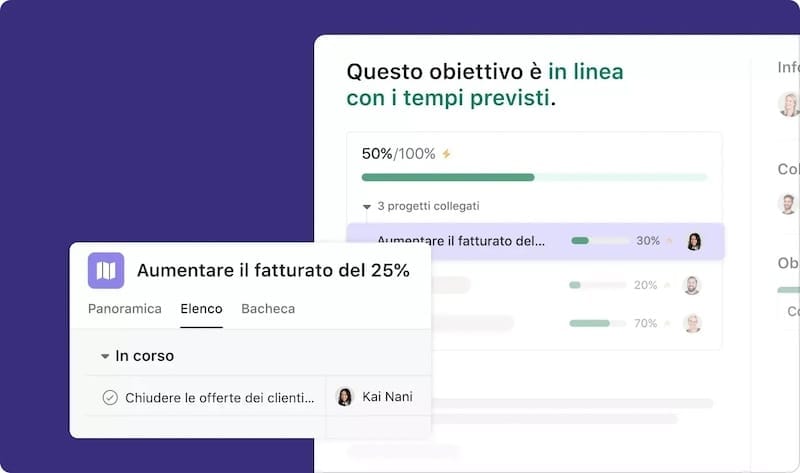
- Goal tracking AI: collegamento intelligente tra i goal aziendali e i task che contribuiscono al loro raggiungimento
- Workload optimization: suggerimenti per ribilanciare il carico di lavoro quando rileva sovraccarichi
Asana Intelligence è particolarmente forte nel reporting. Il PM può generare status update professionali in pochi secondi, risparmiando ore di lavoro settimanale. La funzionalità "Smart summary" analizza l'attività del progetto e produce un riassunto esecutivo pronto per essere inviato agli stakeholder.
Reporting e status update
Il reporting è una delle attività più importanti (e time-consuming) del PM. Asana offre diversi strumenti:
- Status updates: report settimanali integrati nel progetto con history completa
- Dashboards: grafici personalizzabili (burnup, task by assignee, task by section)
- Goals: collegamento tra obiettivi aziendali e progresso dei progetti
- Workload: vista del carico di lavoro per persona nel tempo
- Universal reporting: report cross-progetto per il management
Asana vs altri strumenti PM
| Criterio | Asana | Jira | Monday | Trello |
|---|---|---|---|---|
| Organizzazione task | ⭐⭐⭐⭐⭐ | ⭐⭐⭐⭐ | ⭐⭐⭐⭐ | ⭐⭐⭐ |
| Timeline/Gantt | ⭐⭐⭐⭐⭐ | ⭐⭐⭐ | ⭐⭐⭐⭐ | ⭐⭐ |
| Portfolio management | ⭐⭐⭐⭐⭐ | ⭐⭐⭐ | ⭐⭐⭐⭐ | ⭐ |
| Agile/Scrum | ⭐⭐⭐ | ⭐⭐⭐⭐⭐ | ⭐⭐⭐ | ⭐⭐ |
| Facilità d'uso | ⭐⭐⭐⭐ | ⭐⭐⭐ | ⭐⭐⭐⭐⭐ | ⭐⭐⭐⭐⭐ |
| Reporting | ⭐⭐⭐⭐⭐ | ⭐⭐⭐⭐ | ⭐⭐⭐⭐ | ⭐⭐ |
| Ideale per | Pianificazione e organizzazione | Team dev/Agile | Team versatili | Team piccoli |
Asana è la scelta migliore quando hai bisogno di organizzazione impeccabile, portfolio management e reporting avanzato. È particolarmente forte per team cross-funzionali (marketing + development + design) che lavorano su più progetti contemporaneamente.
Integrazioni chiave per il PM
Asana si integra con oltre 200 strumenti. Le integrazioni più utili per un Project Manager nel 2026:
- Slack / Microsoft Teams: ricevi notifiche Asana nei canali di comunicazione del team, crea task direttamente dai messaggi
- Google Workspace: collega file Drive ai task, sincronizza eventi Calendar con le scadenze Asana
- Figma: collegamento diretto ai file di design. Il designer aggiorna il file, il PM lo vede nel task
- GitHub / GitLab: collega pull request e commit ai task di sviluppo, tracciando il progresso tecnico
- Salesforce / HubSpot: collegamento tra pipeline commerciale e task di delivery
- Zapier / Make: connessioni personalizzate con qualsiasi strumento tramite automazioni no-code
L'ecosistema di integrazioni è uno dei motivi per cui Asana è particolarmente adatto ai team cross-funzionali: ogni membro del team può continuare a usare i propri strumenti preferiti mentre tutto confluisce in Asana per il PM.
Domande frequenti su Asana
Sì, il piano Basic è gratuito per team fino a 10 utenti con funzionalità essenziali: task, liste, board e calendario. I piani Premium (€10.99/utente/mese) e Business (€24.99/utente/mese) aggiungono timeline, custom fields avanzati, portfolio e automazioni.
Asana è adatto a progetti Agile?
Sì, Asana supporta sprint e board Kanban. Tuttavia, per team puramente Scrum con esigenze avanzate (burndown chart, velocity), Jira è più specifico. Asana brilla nella gestione Agile light e nei contesti ibridi.
Assolutamente. Molti PM usano Asana anche per organizzare il lavoro personale e i task quotidiani. Il piano gratuito è più che sufficiente per l'uso individuale.
Come si confronta Asana con Monday.com?
Asana è più forte in organizzazione dei task, portfolio management e reporting. Monday.com è più versatile nella personalizzazione e nelle automazioni no-code. Dipende dalle priorità del team.
Quanto tempo serve per imparare Asana?
Le basi in 1-2 giorni. Per sfruttare funzionalità avanzate (portfolio, automazioni, reporting), 2-3 settimane. Il tutorial nel master EULE con il mentor accelera l'apprendimento.
Template Gratuiti per Project Manager
Scarica gratis i template WBS, RACI e Gantt + ricevi guide settimanali sulla gestione dei progetti.
Zero spam. Cancellati quando vuoi.
Diventa Project Manager Certificato
Prova gratuitamente 9 lezioni del corso e scopri il metodo EULE Institute con mentor personale.
Fai la Prova Gratuita →