Diagramma di Gantt: Cos'è, Come Crearlo e Esempi Pratici
Contenuti dell'articolo
Cos'è un diagramma di Gantt
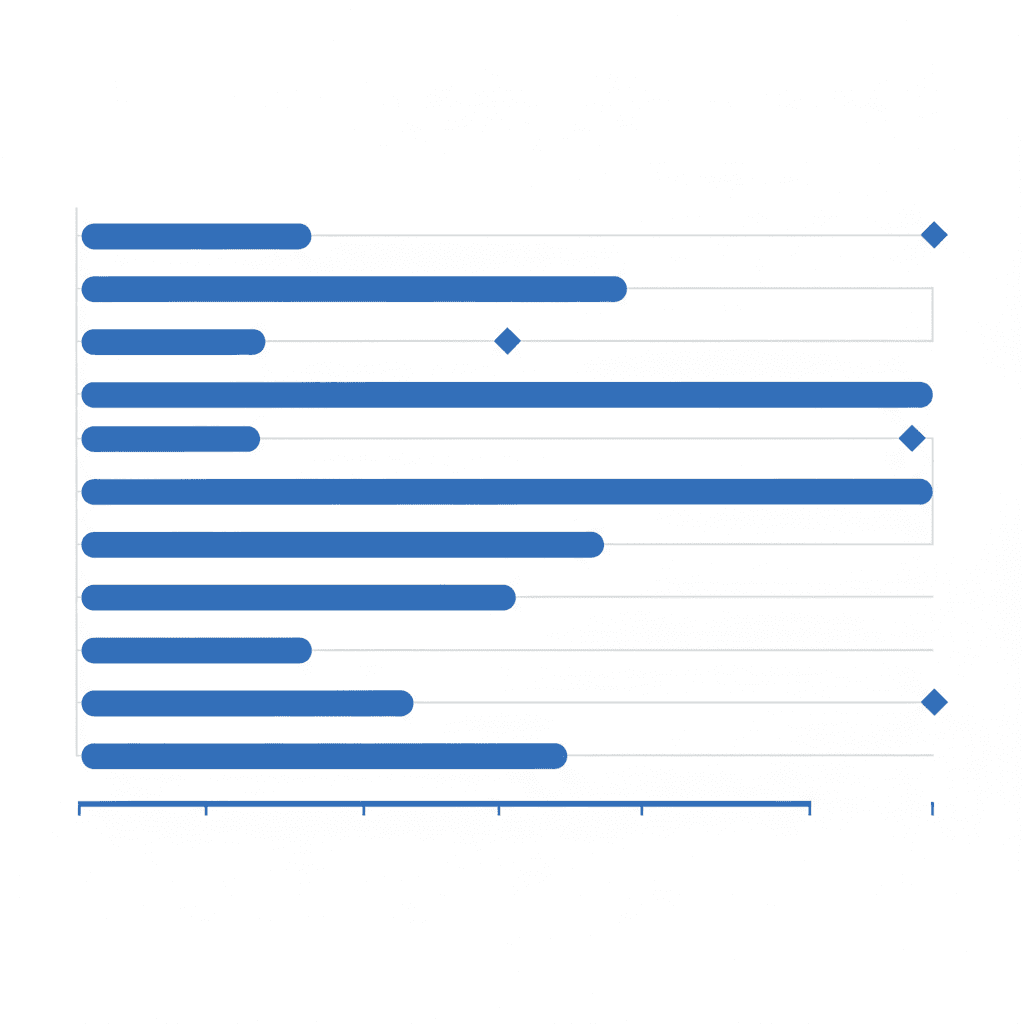
Il diagramma di Gantt (in inglese Gantt chart) è uno degli strumenti di pianificazione più utilizzati nel project management. Si tratta di un grafico a barre orizzontali che rappresenta visivamente la pianificazione di un progetto, mostrando le attività distribuite lungo un asse temporale.
Ogni barra orizzontale corrisponde a un'attività (o task), la sua lunghezza indica la durata prevista, e la posizione sull'asse del tempo mostra quando l'attività inizia e quando deve terminare. In sostanza, il Gantt risponde a tre domande fondamentali:
- Cosa bisogna fare (elenco delle attività)
- Quando bisogna farlo (date di inizio e fine)
- Come le attività si collegano tra loro (dipendenze)
Il diagramma di Gantt trasforma un elenco caotico di task in una mappa visiva del progetto, rendendo immediatamente comprensibile chi fa cosa e quando. Per questo resta lo strumento preferito da project manager di ogni settore, anche a oltre cent'anni dalla sua invenzione.
La storia: da Henry Gantt a oggi
Il diagramma prende il nome da Henry Laurence Gantt (1861-1919), ingegnere meccanico e consulente gestionale americano. Gantt sviluppò questo strumento tra il 1910 e il 1915, durante un periodo di grande fermento nell'organizzazione scientifica del lavoro, di cui faceva parte anche Frederick Taylor.
L'intuizione di Gantt fu rivoluzionaria per l'epoca: invece di elencare le attività in modo sequenziale, le rappresentò su un grafico dove il tempo scorreva sull'asse orizzontale. Questo permetteva ai responsabili di fabbrica di vedere a colpo d'occhio lo stato di avanzamento della produzione.
Le tappe fondamentali
- 1917 - Primo utilizzo su larga scala per la logistica militare nella Prima Guerra Mondiale
- 1931 - Utilizzato nella costruzione della diga Hoover, uno dei progetti ingegneristici più ambiziosi dell'epoca
- 1957-1958 - Evoluzione con il metodo CPM (Critical Path Method) e PERT, che aggiungono il concetto di percorso critico
- Anni '80 - I primi software di project management (come Microsoft Project) digitalizzano il Gantt
- 2010+ - Le piattaforme cloud come Jira, Monday.com e Asana rendono il Gantt collaborativo e accessibile a tutti
Prima di Gantt, un ingegnere polacco di nome Karol Adamiecki aveva creato un grafico simile nel 1896, chiamato "harmonogram". Tuttavia, Adamiecki pubblicò i suoi lavori solo in polacco e russo, e il merito della diffusione globale spetta a Gantt, che rese lo strumento popolare nel mondo anglosassone.
Componenti fondamentali del diagramma di Gantt
Per leggere e creare un diagramma di Gantt in modo efficace, devi conoscere i suoi elementi costitutivi. Vediamoli uno per uno.
1. Elenco delle attività (Task list)
Nella colonna a sinistra del diagramma trovi l'elenco di tutte le attività del progetto, organizzate gerarchicamente. Le attività principali (o summary tasks) raggruppano sotto-attività più specifiche. Questa struttura corrisponde alla WBS (Work Breakdown Structure).
2. Asse temporale (Timeline)
L'asse orizzontale superiore mostra la scala temporale del progetto. A seconda della durata complessiva, puoi scegliere di visualizzare giorni, settimane, mesi o trimestri. Per un progetto di due settimane userai i giorni; per un progetto annuale, le settimane o i mesi.
3. Barre delle attività
Ogni attività è rappresentata da una barra orizzontale. La posizione indica la data di inizio, la lunghezza la durata, e l'estremità destra la data di fine. Spesso le barre sono colorate in modo diverso per indicare lo stato: verde (completata), blu (in corso), grigio (non iniziata), rosso (in ritardo).
4. Dipendenze
Le frecce che collegano le barre indicano le dipendenze tra attività. I quattro tipi principali sono:
| Tipo | Sigla | Significato | Esempio |
|---|---|---|---|
| Fine-Inizio | FS | B inizia quando A finisce | Test inizia dopo lo sviluppo |
| Inizio-Inizio | SS | B inizia quando A inizia | Documentazione inizia con lo sviluppo |
| Fine-Fine | FF | B finisce quando A finisce | QA finisce con il deploy |
| Inizio-Fine | SF | B finisce quando A inizia | Turno notturno finisce quando inizia il diurno |
La dipendenza più comune è la Fine-Inizio (FS): l'attività successiva può iniziare solo quando la precedente è completata.
5. Milestone
Le milestone (pietre miliari) sono eventi significativi con durata zero. Rappresentate di solito come diamanti o rombi, segnano il completamento di una fase, una consegna importante o una decisione chiave. Esempi: "Approvazione del cliente", "Go-live", "Fine fase di design".
6. Percorso critico (Critical Path)
Il percorso critico è la sequenza più lunga di attività dipendenti che determina la durata minima del progetto. Qualsiasi ritardo su un'attività del percorso critico ritarda l'intero progetto. Nel diagramma di Gantt, le attività critiche sono spesso evidenziate in rosso.
Concetto chiave: il percorso critico è la spina dorsale del tuo progetto. Se vuoi ridurre la durata totale, devi intervenire sulle attività critiche. Aggiungere risorse alle attività non critiche non accorcerà il progetto di un solo giorno.
Come creare un diagramma di Gantt passo dopo passo
Ecco la procedura completa per costruire un diagramma di Gantt efficace, valida sia che tu lo faccia su carta, in Excel o con un software dedicato.
Passo 1: Definisci l'ambito del progetto
Prima di aprire qualsiasi strumento, chiarisci l'obiettivo del progetto, i deliverable principali e i vincoli (budget, scadenze, risorse disponibili). Senza un ambito chiaro, il Gantt sarà solo un bel disegno inutile.
Passo 2: Scomponi il lavoro (WBS)
Crea la Work Breakdown Structure: parti dal deliverable finale e scomponilo in fasi, poi in attività, poi in sotto-attività. La regola del pollice: ogni attività del Gantt dovrebbe durare tra 1 e 10 giorni lavorativi. Se dura di più, probabilmente puoi scomporla ulteriormente.
Passo 3: Stima le durate
Per ogni attività, stima la durata in giorni lavorativi. Usa la tecnica a tre punti per maggiore precisione: (Ottimistica + 4 x Probabile + Pessimistica) / 6. Non confondere la durata (quanto tempo richiede) con l'impegno (quante ore-persona servono).
Passo 4: Definisci le dipendenze
Per ogni attività, chiediti: "Cosa deve essere completato prima che questa possa iniziare?" Collega le attività con le dipendenze appropriate (FS, SS, FF, SF). Fai attenzione a non creare dipendenze circolari.
Passo 5: Assegna le risorse
Assegna una o più persone (o team) a ogni attività. Verifica che nessuno sia sovraccaricato: se Marco ha tre attività in parallelo che richiedono ciascuna il 100% del suo tempo, qualcosa non torna.
Passo 6: Identifica il percorso critico
Calcola il percorso critico sommando le durate delle catene di dipendenze. La catena più lunga è il tuo percorso critico. Le attività su questo percorso non hanno margine (float) e determinano la data di fine progetto.
Passo 7: Aggiungi le milestone
Inserisci i punti di controllo principali: fine di ogni fase, consegne intermedie, riunioni di approvazione, go-live. Le milestone rendono il Gantt più leggibile e danno al team punti di riferimento chiari.
Impara a pianificare progetti come un professionista
Il Corso di Project Management di EULE Institute ti insegna a creare Gantt, gestire risorse e guidare progetti con metodologie collaudate. Prova gratuita di 7 giorni.
Inizia la prova gratuita →Diagramma di Gantt in Excel: guida rapida
Creare un diagramma di Gantt in Excel è la soluzione più semplice e accessibile per chi non vuole acquistare software dedicati. Ecco come farlo in pochi passaggi.
Preparazione dei dati
Crea una tabella con queste colonne:
| Attività | Data Inizio | Durata (gg) | Data Fine | Responsabile |
|---|---|---|---|---|
| Analisi requisiti | 15/04/2026 | 5 | 21/04/2026 | Anna |
| Design UI/UX | 22/04/2026 | 8 | 01/05/2026 | Marco |
| Sviluppo frontend | 02/05/2026 | 15 | 22/05/2026 | Team Dev |
| Testing | 23/05/2026 | 5 | 29/05/2026 | Giulia |
| Deploy | 30/05/2026 | 2 | 02/06/2026 | DevOps |
Creazione del grafico
- Seleziona le colonne "Attività", "Data Inizio" e "Durata"
- Inserisci un grafico a barre in pila orizzontali
- Formatta la serie "Data Inizio" rendendola invisibile (riempimento e bordo trasparenti)
- Inverti l'ordine delle categorie per avere la prima attività in alto
- Formatta l'asse orizzontale con le date del progetto
- Aggiungi colori e legenda
Vantaggi e limiti di Excel
| Vantaggi | Limiti |
|---|---|
| Gratuito (se hai già Office) | Nessuna gestione automatica delle dipendenze |
| Personalizzabile al 100% | Aggiornamento manuale e faticoso |
| Nessun software aggiuntivo | Nessun percorso critico automatico |
| Facile da condividere come file | Collaborazione limitata |
| Ottimo per progetti semplici | Diventa ingestibile oltre 30-40 attività |
Excel va bene per progetti con meno di 30 attività, un solo responsabile, e nessuna necessità di aggiornamento in tempo reale. Per tutto il resto, usa un software di project management dedicato. Il tempo che risparmi nella gestione automatica delle dipendenze ripaga ampiamente il costo dell'abbonamento.
Il Gantt nei software di Project Management
I moderni software di PM offrono viste Gantt integrate che superano di gran lunga le possibilità di Excel. Ecco un confronto tra le piattaforme più popolari.
| Software | Vista Gantt | Dipendenze | Percorso critico | Prezzo base |
|---|---|---|---|---|
| Jira | Timeline (piano Premium) | Sì, automatiche | Con plugin | $7.75/utente/mese |
| Monday.com | Nativa, drag & drop | Sì, visive | Sì (Pro) | $9/utente/mese |
| Asana | Timeline (Premium) | Sì, con frecce | No nativo | $10.99/utente/mese |
| Trello | Con Power-Up | Limitata | No | $5/utente/mese |
| MS Project | Nativa, professionale | Sì, complete | Sì | $10/utente/mese |
Quale software scegliere?
La scelta dipende dal contesto:
- Team di sviluppo software: Jira è lo standard di settore, con una vista Timeline solida e integrazione con gli sprint Agile
- Team marketing e cross-funzionali: Monday.com offre la miglior esperienza visiva e la curva di apprendimento più bassa
- Startup e piccoli team: Asana bilancia bene funzionalità e semplicità
- Progetti complessi di ingegneria: Microsoft Project resta il riferimento per Gantt avanzati con percorso critico, livellamento risorse e analisi what-if
Consiglio pratico: non farti paralizzare dalla scelta dello strumento. Un project manager esperto sa che il Gantt è un mezzo, non il fine. Lo strumento migliore è quello che il tuo team usa davvero. Un Gantt perfetto su un software che nessuno apre è peggio di un Gantt approssimativo su uno strumento usato quotidianamente.
Esempi pratici di diagramma di Gantt per settore
Vediamo tre esempi di diagramma di Gantt applicati a progetti reali in settori diversi.
Esempio 1: Progetto IT - Sviluppo di un'app mobile
| Fase | Attività | Durata | Dipendenza |
|---|---|---|---|
| Discovery | Analisi requisiti | 5 gg | - |
| User research | 8 gg | - | |
| Definizione scope | 3 gg | Analisi + Research | |
| Design | Wireframe | 5 gg | Scope |
| UI design | 10 gg | Wireframe | |
| Prototipo interattivo | 5 gg | UI design | |
| Sviluppo | Setup ambiente | 2 gg | Prototipo |
| Sviluppo backend | 20 gg | Setup | |
| Sviluppo frontend | 20 gg | Setup + UI design | |
| Integrazione API | 5 gg | Backend + Frontend | |
| Testing | QA e bug fix | 10 gg | Integrazione |
| UAT | 5 gg | QA | |
| Lancio | Deploy produzione | 2 gg | UAT |
| Monitoraggio post-lancio | 5 gg | Deploy |
In questo esempio, il percorso critico passa per: Analisi > Scope > Wireframe > UI > Prototipo > Setup > Backend > Integrazione > QA > UAT > Deploy. Durata totale stimata: circa 67 giorni lavorativi.
Esempio 2: Progetto edilizio - Ristrutturazione ufficio
| Fase | Attività | Durata | Dipendenza |
|---|---|---|---|
| Progettazione | Rilievo e progetto | 10 gg | - |
| Permessi comunali | 30 gg | Progetto | |
| Demolizioni | Demolizioni interne | 5 gg | Permessi |
| Smaltimento macerie | 3 gg | Demolizioni | |
| Impianti | Impianto elettrico | 10 gg | Demolizioni |
| Impianto idraulico | 8 gg | Demolizioni | |
| Impianto HVAC | 7 gg | Demolizioni | |
| Finiture | Pavimentazione | 5 gg | Tutti gli impianti |
| Tinteggiatura | 4 gg | Pavimentazione | |
| Arredi | 3 gg | Tinteggiatura | |
| Collaudo | Test e certificazioni | 3 gg | Arredi |
Nell'edilizia il Gantt è fondamentale perché molte attività possono sovrapporsi (impianto elettrico e idraulico in parallelo), ma con vincoli rigidi di sequenza (non puoi pavimentare prima di aver finito gli impianti).
Esempio 3: Campagna di marketing digitale
| Fase | Attività | Durata | Dipendenza |
|---|---|---|---|
| Strategia | Analisi target e competitor | 5 gg | - |
| Definizione KPI | 2 gg | Analisi | |
| Piano editoriale | 3 gg | KPI | |
| Produzione | Copywriting | 10 gg | Piano editoriale |
| Graphic design | 10 gg | Piano editoriale | |
| Video production | 15 gg | Piano editoriale | |
| Lancio | Setup campagne ads | 3 gg | Contenuti pronti |
| Landing page | 5 gg | Copywriting | |
| Email marketing | 3 gg | Copywriting | |
| Ottimizzazione | Monitoraggio e A/B test | 20 gg | Lancio |
| Report finale | 3 gg | Monitoraggio |
In una campagna marketing, il Gantt aiuta a coordinare team creativi diversi (copywriter, grafici, videomaker) che lavorano in parallelo ma devono convergere per il lancio. Le dipendenze Inizio-Inizio (SS) sono comuni: grafica e copy possono partire insieme, ma entrambi dipendono dal piano editoriale.
Vantaggi e limitazioni del diagramma di Gantt
I vantaggi
- Chiarezza visiva: tutti vedono immediatamente cosa sta succedendo nel progetto, senza bisogno di leggere documenti di pagine
- Gestione delle dipendenze: le relazioni tra attività sono esplicite, riducendo il rischio di dimenticanze
- Monitoraggio del progresso: confrontando la pianificazione con l'avanzamento reale, identifichi subito i ritardi
- Comunicazione con gli stakeholder: il Gantt è comprensibile anche per chi non ha competenze di PM, rendendolo perfetto per presentazioni e riunioni di avanzamento
- Allocazione risorse: vedi chiaramente chi è impegnato quando, evitando sovraccarichi
- Identificazione del percorso critico: sai esattamente quali attività non possono ritardare
Le limitazioni
- Rigidità: il Gantt presuppone una pianificazione sequenziale e prevedibile. Nei progetti Agile con requisiti che cambiano frequentemente, può risultare troppo rigido
- Complessità crescente: oltre 100-150 attività, il diagramma diventa difficile da leggere e gestire
- Falsa precisione: un Gantt dettagliato può dare l'illusione che il futuro sia prevedibile. Le stime rimangono stime
- Manutenzione costante: un Gantt non aggiornato è peggio di nessun Gantt, perché genera false aspettative
- Focus sulla timeline: il Gantt mostra bene il "quando", meno bene il "quanto costa" e il "quanto impegno"
Un errore comune dei PM junior è creare un Gantt bellissimo all'inizio del progetto e poi non aggiornarlo mai. Il valore del Gantt non è nel piano iniziale, ma nel confronto continuo tra piano e realtà. Se non aggiorni il tuo Gantt almeno settimanalmente, stai perdendo tempo.
Alternative moderne al diagramma di Gantt
Il Gantt non è l'unico strumento di pianificazione visiva. In alcuni contesti, altre metodologie possono essere più appropriate.
Kanban Board
La board Kanban organizza le attività in colonne (es. "Da fare", "In corso", "Fatto") invece che su una timeline. È ideale per:
- Flussi di lavoro continui (supporto, manutenzione)
- Team Agile con sprint brevi
- Progetti dove le priorità cambiano frequentemente
- Visualizzazione del Work In Progress (WIP)
Piattaforme come Trello sono nate proprio attorno al concetto Kanban.
Timeline view
Molti software moderni offrono una "vista timeline" che è una versione semplificata del Gantt: mostra le attività su un asse temporale ma con meno formalismo su dipendenze e percorso critico. È il compromesso ideale per chi vuole la chiarezza visiva del Gantt senza la complessità della gestione completa.
Roadmap
La roadmap è una vista ad alto livello che mostra le fasi o gli obiettivi principali del progetto su una scala temporale ampia (trimestri, semestri). Non entra nel dettaglio delle singole attività, ma comunica la direzione strategica. È complementare al Gantt: usa la roadmap per gli stakeholder e il Gantt per il team operativo.
Quando usare cosa
| Strumento | Ideale per | Non adatto per |
|---|---|---|
| Gantt | Progetti con fasi sequenziali e scadenze fisse | Lavoro continuo, team Agile puri |
| Kanban | Flussi continui, manutenzione, Agile | Progetti con dipendenze complesse |
| Timeline | Pianificazione leggera, team piccoli | Progetti ingegneristici complessi |
| Roadmap | Comunicazione strategica, stakeholder | Gestione operativa quotidiana |
Ricorda: i project manager più efficaci non si legano a un solo strumento. Usano il Gantt per la pianificazione macro, il Kanban per la gestione quotidiana e la roadmap per la comunicazione con il management. La padronanza di tutti questi strumenti è parte della formazione di un project manager competitivo.
Domande frequenti sul diagramma di Gantt
È un grafico a barre orizzontali che mostra le attività di un progetto distribuite nel tempo. Ogni barra rappresenta un'attività: la sua posizione indica quando inizia e finisce, la lunghezza la durata. Le frecce tra le barre mostrano le dipendenze. Serve a rispondere alla domanda: "chi fa cosa e quando?"
Sì. Puoi usare Excel o Google Sheets (come descritto sopra), oppure strumenti online gratuiti come la versione free di Monday.com, Asana Basic o TeamGantt Free. Per progetti semplici, anche un foglio di calcolo è più che sufficiente.
Con qualche adattamento, sì. In Agile il Gantt non si usa per pianificare le singole user story, ma è utile per la pianificazione a livello di release o di PI (Program Increment) nel framework SAFe. La vista Timeline di Jira è un esempio di Gantt adattato all'Agile.
Come minimo una volta alla settimana. L'ideale è aggiornarlo dopo ogni standup o riunione di avanzamento. Con i software moderni, molti aggiornamenti sono automatici (quando un task viene chiuso, il Gantt si aggiorna da solo).
Quando un'attività ritarda, aggiorna la data di fine effettiva e osserva l'impatto a cascata sulle attività dipendenti. Se il ritardo colpisce il percorso critico, dovrai negoziare: aggiungere risorse, ridurre l'ambito o spostare la deadline del progetto.
Il diagramma di Gantt è uno degli argomenti centrali di qualsiasi corso di project management. Il Master di EULE Institute include moduli pratici sulla pianificazione con Gantt, percorso critico e gestione delle dipendenze, con esercitazioni su software reali.
Template Gratuiti per Project Manager
Scarica gratis i template WBS, RACI e Gantt + ricevi guide settimanali sulla gestione dei progetti.
Zero spam. Cancellati quando vuoi.
Diventa Project Manager Certificato
Prova gratuitamente 9 lezioni del corso e scopri il metodo EULE Institute con mentor personale.
Fai la Prova Gratuita →